Kamis, 30 Maret 2017

Cara Mengubah Resolusi Layar Laptop Windows 7

Cara Mengubah Resolusi Layar Laptop Windows 7

Cara Mengubah Resolusi Layar Laptop Windows 7-Anda merasa tidak nyaman dengan resolusi layar laptop Anda yang sekarang? Atau resolusi layar laptop Anda tidak bisa dirubah? Hem.. kalau pertanyaan saya ini Anda jawab dengan kata iya, maka silahkan lanjut membaca artikel ini.

Sahabatku, kadang kala tampilan layar laptop Anda akan menjadi membesar, sehingga tampak tidak enak ketika laptop digunakan untuk beraktifitas. Apa lagi untuk bekerja yang berhubungan dengan design grafis. Pasti harus menggunakan laptop yang tampilan resolusinya bagus.

Nah, sekarang kalau laptop Anda layarnya terlalu melebar atau menyempit, Anda bisa kok merubah resolusinya sendiri. Kebetulan tips/tutorial yang saya tulis kali ini adalah untuk merubah resolusi layar laptop di windows 7. Makanya, penting untuk disimak. Oke, mari ikuti langkah demi langkahnya berikut ini.


Cara mengubah resolusi layar laptop windows 7

1. Klik kanan di desktop Anda, kemudian pilih screen resolution seperti gambar berikut.


merubah resolusi laptop

2. Setelah itu, kini Anda berada pada tampilan untuk merubah resolusi layar laptop Anda. Silahkan klik pada bagian resolution, kemudian pilih saja resolusi yang Anda inginkan. Kemudian, klik OK, dan klik lagi APPLY. Coba saja satu-satu sampai Anda mendapatkan tampilan resolusi yang sesuai dengan layar laptop Anda.
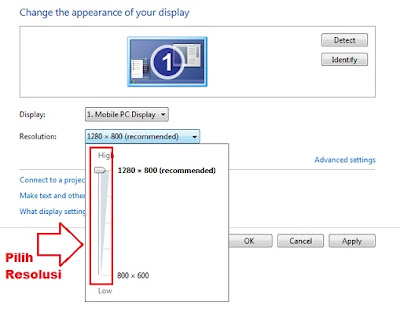

mengubah resolusi layar
Cara ini sangat mudah sekali ya sobatku.. Ternyata hanya butuh dua tahap saja, maka Anda bisa menikmati tampilan layar laptop yang baik dan enak dipandang. Makanya, tidak ada ruginya belajar bersama di sini. Karena saya juga masih terus belajar. Kalau Anda berhasil saya ucapkan selamat ya..

Tapi, kalau resolusi layar laptop Anda tidak bisa diubah, atau hanya ada satu da pilihan resolusi di laptop Anda, maka Anda harus tahu dulu penyebabnya dan cara mengatasinya dengan membaca: mengapa resolusi layar laptop hanya dua pilihan?

Mudah-mudahan dengan membaca artikel tersebut Anda menjadi terbantu. Maaf ya gan saya belum bisa membantu uang he he.. Jadi cuma sebatas artikel saja yang bisa saya bagikan untuk Anda.

CARA MENGHILANGKAN JENDELA OPEN WITH YANG SELALU MUNCUL SAAT KOMPUTER DAN LAPTOP DI HIDUPKAN

CARA MENGHILANGKAN JENDELA OPEN WITH YANG SELALU MUNCUL SAAT KOMPUTER DAN LAPTOP DI HIDUPKAN

Hai sahabat, kali ini saya akan berbagi cara menghilangkan jendela open with yang selalu muncul saat komputer dan laptop dihidupkan. Nah, tutorial praktek kali ini saya menggunakan sistem operasi windows 7. Mungkin hampir sama  caranya dengan windows xp. Jadi mempelajari tulisan ini pun Anda sedikit banyak akan bisa mengatasai open with di windows xp juga.

Sebenarnya jendela yang selalu muncul tersebut tidak terlalu bermasalah untuk sistem komputer Anda. Dalam artian, masalah ini tidak akan merusak sistem komputer Anda jika itu bukan virus. Hanya saja kita juga perlu menghilangkannya dengan alasan sangat terganggu dengan adanya munculan ini. Bagaimana tidak, setiap menghidupkan komputer atau laptop, selalu muncul tampilan seperti gambar di bawah ini.

cara mengatasi open with di windows

Nah, pada tampilan tersebut dikatakan CHOSE THE PROGRAM YOU WANT TO USE OPEN THIS FILE. Itu artinya Anda diminta untuk memilih program mana yang akan Anda gunakan untuk membuka file HQP29 seperti yang saya beri kode kotak merah di atas. Intinya, meskipun komputer atau laptop Anda dihidupkan berulang-ulang, tampilan seperti itu akan selalu muncul saat startup. Cukup repot jika Anda harus menutupnya terus menerus.

Nah, oleh karena itulah saya memiliki solusi untuk mengatasinya. Caranya bagaimana? Inilah cara menghilangkan jendela open with yang selalu  muncul di windows 7 saat komputer dan laptop dihidupkan.

1. Klik tombol START di windows 7 Anda, kemudian klik folder startup. Nah, pada folder STARTUP ini ternyata memang benar ada file HQP29 tadi. Silahkan hapus saja file tersebut. Lihat gambar.


Jika sudah terhapus, maka folder startup di start menu pun akan menjadi empty alias kosong seperti gambar berikut.


Silahkan direstart dulu. Jika masih muncul, mari ikuti cara yang kedua.

2. Cara yang kedua ini sedikit lebih sulit bagi pemula. Tapi saya akan memandu Anda dengan cara yang mudah agar Anda pun bisa mengikutinya. Oke, sekarang klik tombol WINDOWS+R di keyboard komputer atau laptop Anda untuk memunculkan jendela run. Kemudian pada kotak OPEN, ketik saja MSCONFIG dan               kemudian klik tombol OK.


3. Setelah itu akan ada tampilan SYSTEM CONFIGURATION. Pilih tab STARTUP, kemudian hilangkan centang pada HQP29, setelah itu klik tombol APPLY, kemudian OK untuk mengakhiri proses ini.


Silahkan restart komputer atau laptop Anda, dan lihat hasilnya. Bagaimana? apakah berhasil? saya yakin Anda berhasil karena saya telah membuktikannya sendiri. Tapi jika Anda belum juga berhasil, silahkan beri komentar di bawah ini.

Ternyata, Kuat Tidaknya Signal Wifi Juga Mempengaruhi Koneksi Internet Kita

Ternyata, Kuat Tidaknya Signal Wifi Juga Mempengaruhi Koneksi Internet Kita


Sobat, Anda harus tau, bahwa ternyata kuat tidaknya signal wifi juga mempengaruhi koneksi internet yang kita gunakan. Memangnya apa pengaruhnya? 

Mungkin ada yang mengira kalau signal wifi itu yang penting muncul di laptop atau HP kita, maka kita bisa konek ke internet dengan baik meskipun signal yang muncul cuma satu dua. Yah, saya juga awalnya beranggapan seperti itu.

Namun setelah melakukan penelitian kecil-kecilan beberapa hari yang lalu, maka saya mendapatkan sesuatu yang dapat mematahkan anggapan saya sebelumnya.

Lihatlah, gambar di bawah ini adalah contoh ping ke router wifi yang menjadi putus-putus ketika signal wifi di laptop saya cuma satu biji..

ping ke router putus
Jika Signal Jelek, ping ke router wifi menjadi putus nyambung


Nah, sekarang kalau ping ke router wifi saja putus-putus, sudah tentu internet yang sedang kita jalankan di laptop kita juga bakal putus-putus. Untuk kasus ini, sering sekali dikiranya profider internetnya yang bermasalah. Ternyata signal wifinya.. :D

Bahkan jika signal wifi di laptop minim, malah kadang-kadang langsung hilang seperti gambar di bawah ini.
ping putus putus
Kadang wifi putus kalau signal buruk :)


Nah, kalau signalnya hilang, berarti internet sudah pasti putus total.

Untuk membuktikan kebenaran dari apa yang telah saya katakan di atas, maka saya mencoba untuk mendekatkan laptop saya menuju sumber signal wifi yang ada..

Lihat, setelah di laptop signal wifinya bertambah maka ping ke wifi pun menjadi lancar tanpa adanya putus-putus seperti sebelumnya..

signal wifi bagus ping bagus
Saat signal Bagus, ping ke wifi pun bagus :)


Jika ping atau hubungan dari wifi ke laptop saya bagus, maka data dari internet yang dikirim lewat jalur wifi akan diterima di laptop laptop saya dengan bagus. Dengan demikian, internetan pun menjadi lancar.


Oke, sebenarnya ini juga bisa menjawab pertanyaan yang sering diajukan: mengapa signal wifi yang lemah membuat internet menjadi lambat? Ya bisa jadi karena ping atau hubungan wifi ke laptop kita putus-putus sehingga internet pun menjadi putus-putus..

Ya sudah deh, pembahasan kali ini cukup sampai di sini saja dulu.. Maaf kalau terlalu singkat dan dangkal. Nantikan artikel lain di blog ini ya gaes.. :)
jobs by neuvoo job search jobs fromid.neuvoo

Cara Memindahkan Data Ke Flash Disk Di Laptop

Cara Memindahkan Data Ke Flash Disk Di Laptop

Belajar komputer-Jika sebelumnya saya telah menjelaskan kepada Anda tentang apa itu flash disk, maka sekarang saya ingin membuat artikel yang masih berkaitan dengan flash disk juga, yaitu tentang Cara Memindahkan Data Ke Flash Disk Di Laptop. Saya harap artikel ini tak kalah bermanfaatnya dibanding artikel sebelumnya.

Alasan Mengapa orang memindahkan data di flash disk tentu saja banyak sekali. Bisa jadi karena ingin supaya data lebih aman, bisa jadi supaya data mudah dibawa ke mana-mana tanpa harus membawa laptop, dan bisa jadi masih ada alasan lainnya..

Tapi apa pun alasannya, untuk memindahkan sebuah data (berupa file foto, file dokumen exel, word, dll) dari laptop atau komputer ke dalam flash disk, maka berikut cara yang bisa Anda ikuti,,

Cara Memindahkan Data Ke Flash Disk Di Laptop

1. Langkah pertama colok flash disk ke colokan USB laptop Anda ya sobat, seperti ini contohnya..
Begini cara mencolok flash disk ke laptop. Anda harus mencari port USB, kemudian memasukkan ujung flash disk Anda di port tersebu
2.  Nah, setelah dicolok, kalau flash disk sudah terbaca di laptop akan terlihat seperti berikut ini..


3. Sekarang, cari data atau file yang ingin Anda pindahkan ke flash disk. Kemudian, klik kanan pada data Anda, setelah itu klik COPY atau CUT

Catatan: Kalau Anda pilih copy, maka data Anda akan masuk ke dalam flash disk, sementara data aslinya masih tetap ada di laptop. Kalau Anda memilih CUT, artinya Anda benar-benar akan memindahkan data aslinya ke flash disk. Dalam artian, setelah itu data yang di laptop bakal tidak ada lagi.. :)
4.  Setelah data di COPY atau di CUT kemudian klik kanan di flash disk Anda,, dan klik PASTE
Pemindahan file ke flash disk
5. Setelah itu akan ada proses copy data seperti berikut ini. 
Gambar proses copy data dari laptop ke flash disk
Lama tidaknya proses tergantung besar kecilnya file yang Anda copy ke dalam flash disk Anda..
6. Sekarang periksa flash disk Anda.. Insya Allah data yang tadi dipindah, sekarang sudah masuk di dalam flash disk..

Sebenarnya kalau mau cepat, Anda bisa mengirim data ke dalam flash disk dengan cara klik kanan pada file atau folder yang ingin dipindah, kemudian pilih send to, kemudian, kemudian klik pada nama flash disk Anda.. Untuk contoh ini nama flash disk saya Removable Disk


memindahkan data ke flash disk

Nah, setelah itu akan akan ada proses lagi seperti gambar pada tahap 5 diatas. Setelah proses selesai maka data pasti masuk di flash disk Anda kalau tidak ada halangan.

Bagaimana sobatku? Apakah Anda sudah bisa mengikuti tutorial ini? Kalau Anda berhasil berarti Anda cukup cerdas. Dan untuk itu, saya ucapkan selamat ya.. :

Cara Mengecilkan Ukuran Dimensi Foto JPG/PNG Dengan Photoshop

Cara Mengecilkan Ukuran Dimensi Foto JPG/PNG Dengan Photoshop

Sobat, beberapa minggu yang lalu ada teman yang bertanya kepada saya tentang bagaimana sih mengecilkan ukuran dimensi foto di photoshop? Artinya dia agak bingung saat menggunakan photosopnya.


Nah, kemudian saya bantu begini-begini, dan Alhamdulilah dia sudah mengerti..

Dari sini saya yakin, pasti banyak juga yang baru mengenal photoshop sehingga belum tahu bagaimana cara mengecilkan ukuran foto di photoshop. Oleh karena itu, mungkin tutorial ini akan sangat membantu Anda..
Tapi perlu Anda ketahui sebelumnya, bahwa ukuran dimensi yang dimaksud adalah ukuran luas foto atau gambarnya ya sobat,, bukan ukuran besar kecilnya file. Maksud ukuran luas seperti: tingginya berapa pixel, lebarnya berapa pixel, itu yang akan diperkecil. Oke, follow tutorial di bawah ini..


Cara Mengecilkan Ukuran Dimensi Foto Dengan Photoshop

1. Langkah pertama, silahkan buka photoshop Anda terlebih dahulu. Setelah itu, buka sebuah photo yang Anda ingin perkecil di photoshop. Lihatlah, untuk contoh ini saya ingin memperkecil foto berdimensi 2048x1536 bernama laptop, format JPG.
Foto dimensi 2048x1536 akan diperkecil menggunakan aplikasi photoshop
2. Sekarang setelah gambar terbuka di photoshop, silahkan klik tab IMAGE, dan klik pada Image Size (Alt+CTRL+I) seperti gambar berikut ini ya gaess..

3. Selanjutnya akan muncul jendela image Size. Perhatikan, Width adalah lebar foto, sedangkan Height adalah tinggi foto Anda. Oke, sekarang rubah saja width (lebar) dengan angka sesuai yang Anda inginkan. Maka otomatis Height (tinggi)-nya akan menyesuaikan sendiri ukurannya. Setelah itu klik OK :)

Catatan: kalau Anda ingin mengatur sendiri ukuran height sesuai keinginan Anda, hilangkan centang pada constrain Proportions seperti pada panah nomor 2. Itu supaya Anda bisa mengetikkan angka di kolom width tersebut tanpa terganggu oleh ukuran otomatis yang akan merubah juga ukuran pada kolom Height

4. Oke, ini sambungannya tahap 3 di atas.. Contohnya saya ingin merubah dimensi foto saya menjadi width (lebar) 500 pixel. Maka otomatis Heightnya akan menjadi 375. Selanjutnya saya klik OK..

memperkecil ukuran foto di photoshop


5. Nah, kadang kalau foto yang diperkecil ukurannya jauh lebih kecil dari ukuran aslinya, maka foto akan menjadi terlihat kecil di photoshop seperti gambar berikut. Untuk memperbesar tampilannya, tekan dan tahan tombol ALT, dan putar roda scrol mouse Anda ke depan.

mengecilkan ukuran foto


Penyimpanan Hasil foto yang sudah diperkecil

Agar ukuran dimensi foto benar-benar kecil, foto perlu disimpan terlebih dahulu. Caranya:


1.  klik FILE, klik SAVE AS.. atau bisa juga dengan tombol SHIFT+CTRL+S..

Catatan: Saya memilih save as (bukan save) karena saya ingin membuat file baru, dan saya tidak ingin merubah file aslinya. Ini untuk perbandingan saja.
2. Akan terbuka jendela SAVE AS.. Tentukan tempat penyimpanan Anda, beri nama file foto Anda, dan pilih format foto apakah JPG atau PNG. terakhir, klik SAVE..


8. Lihatlah, file yang telah saya simpan yang saya beri nama laptop2 dimensinya sudah menjadi 500x375 sesuai yang saya atur di photoshop.

mengecilkan ukuran dimensi foto

Karena dimensinya sudah menjadi kecil, ukuran sizenya pun menjadi kecil pula, yaitu 56.6 KB dari yang sebelumnya adalah 610 KB.

Langkah-langkah Membuat Folder Baru Pada Komputer

Langkah-langkah Membuat Folder Baru Pada Komputer

Langkah-langkah membuat folder baru pada komputer-Ini adalah tutorial paling dasar bagi Anda yang ingin mulai belajar komputer. Anda harus tau dulu, bagaimana membuat sebuah folder di laptop atau komputer Anda..

Saya rasa, untuk sistem operasi windows berbagai versi, (windows xp, windows 7, 8 10 dll) caranya hampir 80% sama. Makanya menggunakan tutorial ini pun boleh dicoba.. 

Sebenarnya artikel ini boleh juga diberi judul cara membuat folder baru di windows explorer. Soalnya kan kita masih berhubungan dengan windows explorer dalam membuat foldernya..

Untuk membuat folder baru ini, saya akan membaginya menjadi 3 tahap besar:
  • Pertama, Membuka windows explorer
  • Kedua, memilih partisi Hard disk tempat penyimpanan folder
  • Ketiga, Mulai membuat folder
  • Keempat, memberi nama pada folder

Oke, bagaimana proses pembuatannya? silahkan ikuti langkah demi langkahnya berikut ini.

Langkah-langkah Membuat Folder Baru Pada Komputer

1. Masuk windows explorer

Langkah pertama, kita harus masuk di windows explorer dulu. Untuk windows 7, silahkan klik pada WINDOWS EXPLORER seperti berikut ini.

Catatan: Untuk masuk ke windows explorer Caranya banyak: Anda bisa langsung klik dua kali pada short cut computer yang ada di desktop, atau bisa juga dengan menekan tombol WINDOWS+E di keyboard Anda..
Begini tampilan windows explorer di Windows 7. Memang agak berbeda dengan windows xp. Tapi cara kerjanya ya kurang lebih sama saja.

2. Memilih Tempat Penyimpanan Folder

Sekarang, kita masuk pada tahap pemilihan lokasi tempat penyimpanan folder. Setelah masuk di windows exlorer tadi, silahkan pilih partisi mana yang akan menjadi tempat penyimpanan folder Anda... Klik saja pada partisi yang Anda inginkan.
Silahkan pilih tempat penyimpanan folder baru yang akan dibuat
Untuk contoh ini, saya ingin membuat folder di drive D yang bernama DATA. Nah, saya masuk di situ dulu agar saya bisa membuat folder baru di partisi tersebut nantinya..

3. Mulai membuat folder baru di partisi D

Setelah masuk di partisi D (DATA), saya akan klik kanan pada area kosong, kemudian klik NEW, kemudian klik pada FOLDER seperti gambar berikut ini.

membuat folder baru

Selanjutnya akan muncul folder baru yang bernama New Folder seperti di bawah ini

folder baru jadi
Anda boleh menggunakan nama defaulnya yaitu New Folder. Tapi kalau ingin merubahnya sesuai keinginan, mari ikuti lagi langkah selanjutnya..
4. Memberi nama Pada Folder Baru

Karena folder yang barusan kita buat masih menggunakan nama defaultnya, maka saya akan memberinya nama. 
Silahkan beri nama pada folder tersebut dengan mengetik namanya di keyboard komputer atau laptop Anda. Untuk contoh ini, saya memberi nama DATA PENTING untuk folder baru saya. 

memberi nama folder baru

Maka, setelah di ENTER hasilnya akan tampak seperti gambar berikut..

folder baru selesai
Folder baru telah selesai dibuat. Sekarang Anda bisa mengisinya dengan data apa pun, dan Anda juga bisa menghapus folder baru tersebut kalau mau
Sampai di sini, berarti Anda telah berhasil membuat folder di komputer Anda.. Selamat ya juragan, saya juga ikut senang jika Anda berhasil..

Selanjutnya mungkin Anda perlu untuk menyembunyikan folder tersebut supaya lebih aman. Tapi itu pun kalau di dalam foldernya ada data yang amat sangat penting... Kalau tidak, ya terserah Anda deh..

Oke sobat, saya rasa artikel tentang langkah-langkah membuat folder baru pada komputer cukup sampai di sini. Kalau ada yang ingin ditanyakan silahkan bertanya lewat komentar...
jobs by neuvoo job search jobs fromid.neuvoo.com

#2016 Cara Menghapus-Uninstall Smadav Di Laptop dan Komputer

#2016 Cara Menghapus-Uninstall Smadav Di Laptop dan Komputer

Sebelumnya saya telah berbagi tentang cara menginstal smadav terbaru di blog komputer ini. Namun karena saya belum membuatkan tutorial untuk menghapusnya kembali, maka jadilah artikel ini.

Ada beberapa alasan mengapa orang ingin menghapus smadav, bisa jadi smadav dianggap mengganggu, atau orang merasa bahwa antivirus ini kurang ampuh. Tapi apa pun alasannya, yang jelas saya tidak ingin mengkritisi Antivirus kebanggaan Indonesia ini.

Oke, sekarang saya mengajak Anda untuk bisa menghapus smadav dari komputer atau laptop Anda. Dan tentunya penghapusan ini secara permanen sobatku. Dalam artian, smadav tidak akan muncul lagi setelah dihapus.

Siap, bagaimana Caranya? Mari ikuti tutorial berikut ini:

Cara menghapus smadav dari komputer

1. Anda harus masuk di control panel dulu. Untuk caranya, silahkan klik tombol START, Pilih Control Panel seperti gambar di bawah


2. Setelah masuk di control panel, klik Uninstall a Program seperti berikut.

cara delete smadav

3. Yak, langkah ke tiga, klik pada smadav yang terlihat pada daftar, kemudian klik tombol UNINSTALL seperti panah 2.

menghapus antivirus smadav
4. Kalau ada pertanyaan "Are you sure Want to blablabla.." silahkan klik YES untuk melanjutkan penghapusan ini...

CARA hapus smadav

5. Setelah tombol YES Anda klik, ada proses penghapusan smadav yang cuma butuh waktu beberapa detik. Nah, setelah proses selesai, akan ada pemberitahuan seperti berikut, dan klik OK.

Oke sobatku, sampai di sini berarti smadav di komputer atau laptop Anda telah terhapus. Silahkan diperiksa jika kurang yakin..