Selasa, 04 April 2017

Daripada Beli Coba Memperbaiki Charger Laptop Acer Yang Putus Sendiri


Daripada Beli Coba Memperbaiki Charger Laptop Acer Yang Putus Sendiri

Jujur admin bukan teknisi atau tukang service charger laptop, namun karena darurat kemudian coba memperbaiki charger laptop merk Acer 4738Z yang putus sendiri. Charger laptop rusak mungkin karena admin menggulung kabel charger sembarangan.
Ternyata charger laptop putus dekat dengan adaptornya, cirinya jika ujung kabel digerakan lampu indikator menyala kemudian mati lagi sehingga charger tidak bisa mengisi. Awalnya bisa disiasati dengan mengikat bagian yang bermasalah dengan karet atau menindihnya supaya tidak bergerak.
Cara reparasi charger laptop sendiri tersebut tidak bertahan lama, selang beberapa hari charger tidak berfungsi sama sekali akhirnya setelah googling cara memperbaiki charger laptop yang putus, ternyata adaptor harus dibongkar.
Dengan panduan cara bongkar charger laptop akhirnya charger berfungsi kembali walaupun untuk membuka casing charger Acer membutuhkan usaha ekstra karena memang bukan ahlinya, untuk yang mau tahu admin memperbaiki charger laptop sendiri, silahkan simak dibawah ini.

Memperbaiki Charger Laptop Acer Yang Putus Sendiri

1. Buka terlebih dahulu casing charger laptop dengan menggunakan gergaji besi kemudian cungkil dengan obeng min/gepeng, bagian ini begitu keras sehingga perlu kesabaran untuk melepasnya. Namun harus hati hati karena kwatir bagian dalam charger rusak terkena gesekan.
Daripada Beli Coba Memperbaiki Charger Laptop Acer Yang Putus Sendiri
2. Kemudian pisahkan bagian dalam charger
Daripada Beli Coba Memperbaiki Charger Laptop Acer Yang Putus Sendiri
3. Setelah itu lepas bagian kedua unjung charger dengan menggunakan solder, selanjutnya potong kabel yang putus dengan membuka pangkal karet agar nanti bisa digunakan kembali.
Cek dengan menggunakan multitester/ Avometer diurut  sedikit demi  sedikit kabel tersebut sampai jarum multitester bergerak. Setelah itu berarti kabel sudah tidak ada masalah tinggal pasang lagi seperti semula dengan solder.
Daripada Beli Coba Memperbaiki Charger Laptop Acer Yang Putus Sendiri
4. Gambar dibawah adalah hasil memperbaiki charger laptop Acer  yang putus, ternyata berhasil walaupun charger belum dirapihkan.
Daripada Beli Coba Memperbaiki Charger Laptop Acer Yang Putus Sendiri

Peralatan untuk memperbaiki charger laptop yang rusak

  • Solder
  • Multitester
  • Sedotan timah
  • Obeng min (-)
  • Gergaji besi atau bisa juga dengan Cutter
Karena keterbatasan pengetahuan tentang elektro atau bahkan servis admin hanya menjabarkan apa yang dilakukan untuk memperbaiki charger laptop karena kabel putus, bisa saja orang lain memiliki cara yang berbeda. Yang pasti kerjaan online dengan cara jualan di situs jualan online seperti tokopedia dan bukalapak bisa kembali dilakukan berkat charger yang normal kembali.
Namun dengan segala keterbatasan tidak salah kita mencoba mereparasi alat untuk mengisi daya laptop atau charger tanpa harus membawa ketukang servis. Harus diingat charger laptop tidak mati total atau masih dalam kondisi baik. Kalau tidak bisa diperbaiki mau tidak mau harus membeli di laptop center resmi sesuai dengan merk laptop.

Begini Supaya Cara Mengunci Slide Power Point 2010 Supaya Tidak Berubah


Begini Supaya Cara Mengunci Slide Power Point 2010 Supaya Tidak Berubah

Beberapa waktu lalu adik saya kebingungan karena tugas dari sekolah untuk membuat presentasi dengan menggunakan power point menjadi rusak. Hal itu terjadi karena dia lupa mengunci slide Power Point sehingga ada teman yang mengutak ngatiknya.
Adik saya menggunakan Microsoft PowerPoint 2010 yang lebih simpel dibandingkan Power Point 2007. Akibat lupa mengunci slide power point 2010, dia pun terpaksa mencari materi kembali untuk presntasi.
Cara mengunci slide Power Point 2010 ternyata cukup mudah, dan sebenarnya hasil slide tersebut akan diberikan lagi kepada teman yang lain. Dengan memberi file PowerPoint password membuat hasil karya kita tidak dapat diedit oleh orang lain.
Untuk mengunci PowerPoint 2010 ada 3 cara yaitu dengan memberikan password, save sebagai dokumen PDF dan menyimpan presentasi dalam bentuk gambar kemudian disatukan kembali pada slide. Tetapi saya akan berbagi informasi mengunci Power Point dengan password dan sebagai file PDF.

Cara mengunci Slide Power Point 2010 dengan password

1. Buka slide power poin kamu kemudian pilih file –>info -> protect presentation -> encrypt with password.
Begini Supaya Cara Mengunci Slide Power Point 2010 Tidak Berubah
2. Selanjutnya tentukan password untuk mengunci slide kemudian klik OK, setelah itu kamu diminta memasukan kembali kata sandi (reenter password).
Begini Supaya Cara Mengunci Slide Power Point 2010 Tidak Berubah
3. Gambar dibawah merupakan slide Power Point 2010 yang sudah dikunci dan untuk membuka Power Point tersebut harus memasukan password yang benar.
Begini Supaya Cara Mengunci Slide Power Point 2010 Tidak Berubah
Untuk mengunci powerpoint dengan metode password, berguna untuk dokumen yang bersifat rahasia seperti data perusahaan. Karena jika berada ditangan orang yang tidak berkepentingan presentasi tersebut harus memasukan password.

Cara mengunci Slide Power Point 2010 dengan save sebagai PDF

1. Terlebih dahulu buka file presentasi MS Power Point kemudian pilih file > save as.
Begini Supaya Cara Mengunci Slide Power Point 2010 Tidak Berubah
2. Selanjutnya Save as type > PDF lalu Save.
 Begini Supaya Cara Mengunci Slide Power Point 2010 Tidak Berubah
Cara mengunci Power Point (ppt) diatas selain mudah kamu juga dapat membuat presentasi yang akan diberikan kepada orang lain dengan memilih huruf atau font yang lebih menarik. Tentu saja dalam penyajian slide orang akan tertarik.
Nah itulah cara mengunci slide Power Point 2010 supaya tidak berubah, semoga bermanfaat dan selamat mencoba. Baca juga cara mengunci laptop.
Advertisement

Dua Cara Agar Layar Laptop Nyala Terus Walau Ditutup


Dua Cara Agar Layar Laptop Nyala Terus Walau Ditutup

Sebenarnya untuk menghemat baterai laptop ketika tidak sedang dipakai akan otomatis menjadi fitur sleep sehingga dapat menghemat daya beberapa persen. Namun jika kamu menginginkan agar layar laptop nyala terus walau ditutupatau menonaktifkan fitur sleep, ternyata caranya sangat mudah.
Sebagian orang ingin agar laptop terus menyala saat layar ditutup, alasanya karena jika menggunakan mode sleep akan memakan waktu ketika membuka laptop lagi untuk melanjutkan pekerjaan seperti mengetik yang harus segera diselesaikan.
Bagi yang belum tahu cara membuat laptop tidak mati sendiri walau layar ditutup silahkan ikuti tutorial singkat dibawah ini. Ada dua cara untuk membuat layar laptop tidak mati saat ditutup yang pertama kita dengan mengaturnya dari control panel dan yang kedua lewat icon baterai yang berada dipojok kanan taksbar.

Cara Agar Layar Laptop Nyala Terus Walau Ditutup

1. Langkah pertama klik start > control panel
Dua Cara Agar Layar Laptop Nyala Terus Walau Ditutup
2. Selanjutnya pilih ikon Hardware and Soaund
Dua Cara Agar Layar Laptop Nyala Terus Walau Ditutup
3. Klik Power Options > Change what the power buttons do
Dua Cara Agar Layar Laptop Nyala Terus Walau Ditutup
4. Terakhir pilih When I close the lid > scroll ke bawah pada kotak options  ganti sleep jadi Do nothing kemudian save changes
Dua Cara Agar Layar Laptop Nyala Terus Walau Ditutup

Cara agar layar laptop menyala terus dengan klik ikon baterai

1. Pilih More power options
Dua Cara Agar Layar Laptop Nyala Terus Walau Ditutup
2. klik Change plan settings
Dua Cara Agar Layar Laptop Nyala Terus Walau Ditutup
3. Selanjutnya klik Change advanced power settings
Dua Cara Agar Layar Laptop Nyala Terus Walau Ditutup
4. Klik Power buttons and lid > On battery Do nothing > plugged in Do nothing.
Dua Cara Agar Layar Laptop Nyala Terus Walau Ditutup
Nah itulah dua cara  agar layar Laptop nyala terus walau ditutup terserah kamu mau menggunakan cara setting yang mana. Jika ingin merubah kembali agar laptop sleep saat ditinggal silahkan pilih restore plans defaults atau mengganti do nothing menjadi sleep atau shut down secara manual.
saran
Advertisement
  • Jangan terlalu sering menutup laptop  dalam keadaan menyala terlalu lama, karena dikawatirkan dapat mengakibatkan kerusakan pada LCD/monitor laptop.
  • Jangan memasukan laptop masih dalam keadaan menyala ke dalam tas, karena laptop akan lebih cepat panas, akibat sirkulasi tertutup tas.

Share this:

Begini Cara Cek Semua Tombol Keyboard Laptop Rusak Atau Tidak


Begini Cara Cek Semua Tombol Keyboard Laptop Rusak Atau Tidak

Bagi yang memiliki laptop jangan putus asa jika tombol keyboard laptop tidak berfungsi, karena berdasarkan pengalaman Emiscara yang hampir dua kali membawa ke tempat servis karena berpikir keyboard rusak.
Pengalaman pertama adalah keyboard rusak di beberapa tombol misal ketika menekan huruf U yang keluar malah angka 4, menekan huruf J yang muncul angka 1. Padahal hal tersebut terjadi setelah mencabut keyboard USB dari laptop.
Kejadian kedua keyboard laptop error pada tombol PrtSc atau print screen yaitu tombol untuk mengambil gambar apapun yang ada pada layar monitor laptop. Akhirnya admin googling untuk cek tombol keyboard laptop rusak atau tidak dengan menggunakan software gratis.
Nama situs penyedia software untuk mengetahui keyboard laptop rusak atau tidak adalah keyboardtester.com, dan hasilnya cukup memuaskan, Bagi yang belum tahu cara kerja keyboard tester silahkan perhatikan informasi singkat dibawah.

Cara Cek Tombol Keyboard Laptop Rusak Atau Tidak

1. Silahkan kamu buka website keyboardterter.com, kemudian klik Launch the Tester untuk memulai.
Begini Cara Cek Semua Tombol Keyboard Laptop Rusak Atau Tidak
2. Kemudian coba satu persatu huruf atau angka untuk mengecek tombol keyboard rusak atau masih berfungsi, jika tidak rusak maka akan ada bunyi serta akan diberi kotak hijau. Perhatikan keypad Prntsc diberi kotak hijau artinya masih berfungsi.
Begini Cara Cek Semua Tombol Keyboard Laptop Rusak Atau Tidak
Catatan:
  • Untuk menguji keypad numerik pastikan tombol Num Lock ON
  • Keyboard tester tidak dapat membedakan antara duplikat kunci (Shift, Ctrl, Alt, Enter) sehingga harus dicek satu persatu.

Penyebab keyboard laptop rusak

  1. Biasanya terjadi karena lapisan tembaga diantara kedua permukaan lembab atau terlalu menempel yang mengakibatkan kedua lapisan yang seharusnya akan menempel jika tombol ditekan. Pada keyboard tester jika hal ini terjadi maka akan bunyi terus menerus berbeda dengan tombol normal yang hanya sekali bunyi.
  2. Adanya debu yang berlebihan pada tombol akibat  tidak pernah dibersihkan.
  3. Terlalu sering bermain game menggunakan tombol tertentu untuk mengontrol game, sebaiknya gunakan keyboard eksternal.

Cara merawat keyboard laptop

  1. Buka semua tombol keyboard menggunakan obeng kecil sebaiknya perhatikan posisi setiap tombol keyboard kemudian pisahkan karetnya.
  2. Ambil kuas atau cotton bud mulailah membersihkan dengan kuas namun jika menggunakan cotton bud (korek kuping) beri sedikit air untuk membersihkan debu kemudian diangin anginkan. Atau bisa juga dengan spon yang diberi detergen.
  3. Bagian karet cuci dengan air hangat kemudian keringkan
  4. Setelah semua proses beres pasang kembali tombol tombol tersebut sesuai dengan urutan abjad dan huruf pada papan keyboard.
Itulah cara cek tombol keyboard laptop rusak atau tidak serta penyebab rusaknya keyboard dan cara merawat keyboard, Tetapi jangan kwatir jika ternyata tombol keyboard rusak dalam hal ini tombol prntsc seperti yang admin alami, sementara kamu ingin menjepret atau screenshot sesuatu yang ada di layar laptop windows sudah menyediakan aplikasi Snipping Tool.
Untuk menggunakan fitur snipping tool, kamu hanya perlu klik icon windows > all programs > Accessories > Snipping Tool. Selamat mencoba semoga tombol keyboard laptop kalian tidak rusak.

Cara Embed Video Facebook Ke Postingan Blog


Cara Embed Video Facebook Ke Postingan Blog

Embed atau memasukan video dari Facebook ke postingan blog dapat dilakukan dengan beberapa cara, dan kali ini saya coba berbagi pengalaman bagaimana melakukannya, tanpa perlu log in ke akun Facebook karena kita akan menggunakan layanan dari developer.facebook.com.
Salah satu kelebihan cara ini adalah dapat digunakan pada wordpress maupun blogger tanpa harus login terlebih dahulu ke akun kita seperti halnya jika mau embed langsung dari halaman video di Facebook, selain itu kita juga bisa menentukan lebar atau width dari video yang akan disisipkan tersebut.
Cara Embed Video Facebook Ke Postingan Blog

Panduan Cara Embed Video Facebook Ke Postingan Blog

  1. Pertama-tama kunjungi halaman ini https://developers.facebook.com/docs/plugins/embedded-video-player
  2. Kemudian scroll kebawah sedikit sampai melihat “Code Generator” lalu copy url video yang akan disisipkan pada postingan blog sobat.
  3. Jika ingin merubah lebar, maka lakukan perubahan pada The pixel width of the video sesuai dengan yang sobat inginkan, defaultnya adalah 500.
  4. Terakhir klik “Get Code” dan cukup hanya kode no.2 yang diambil, copy lalu paste ke artikel postingan dalam mode HTML (blogger) atau Text (wordpress). Lihat gambar dibawah ini.
    Panduan Cara Embed Video Facebook Ke Postingan Blog
Contoh Video Dari Facebook Yang Dimasukan Ke Halaman Blog
party goalsPosted by Funny Videos on 25 Mei 2015
Itulah cara mudah embed atau memasukan video dari Facebook blog baik wordpress maupun blogger, semoga bermanfaat. Artikel lainnya Cara Menambahkan Status Twitter di Blogger dan WordPress.
Advertisement

Cara Gampang Memberi Password di Komputer dan Laptop


Cara Gampang Memberi Password di Komputer dan Laptop

Supaya data komputer atau laptop tidak diketahui orang lain adalah dengan memberi password di komputer dan laptop. Terkadang ada saja teman yang meminjam komputer dengan alasan berbagai keperluan, nah untuk menjaga privasi sebaiknya kamu mengunci komputer.
Tentu kamu tidak ingin jika rahasia seperti data kerja, foto , video dan file yang disimpan di hardisk komputer dapat dibuka orang lain. Kecuali PC kamu benar benar digunakan sendiri maka memberi password di komputer dan laptop mungkin tidak perlu digunakan.
Emiscara.com memberi contoh cara membuat password di komputer windows 7, namun jika kamu menggunakan sistem operasi windows XP, windows vista atau windows 8 sama saja hanya tampilanya saja yang berbeda. Untuk yang belum tahu membuat password pada komputer silahkan ikuti tutorial singkatnya dibawah.

Cara Gampang Memberi Password di Komputer dan Laptop

1. Silahkan klik pada ikon windows ada dua cara pertama kamu bisa mengetikan “user” pada kotak search program, yang kedua langsung ke control panel
Cara Gampang Memberi Password di Komputer dan Laptop
2. Nah jika memilih opsi memberi kata sandi untuk komputer atau laptop yang pertama maka akan muncul menu seperti gambar dibawah yang paling kiri, sementara yang memilih dengan kontrol panel akan seperti gambar yang kanan atas.
Cara Gampang Memberi Password di Komputer dan Laptop
3. Langkah berikutnya klik Create a password your account
Cara Gampang Memberi Password di Komputer dan Laptop
4. Terakhir silahkan isi new password pada kotak kemudian ulangi ketik kata sandi atau confirm password setelah itu klik create password.
Cara Gampang Memberi Password di Komputer dan Laptop
Pada kotak teks paling bawah adalah Type a password hint, kamu diminta untuk mengetik petunjuk sandi. Fungsinya kalau suatu saat mencoba log in ke Windows 7 namun memasukkan password yang salah. Petunjuk ini akan muncul, sehingga diharapkan kamu dapat mengingat password.
Untuk mencoba apakah cara memberi password di komputer dan laptop berhasil kamu harus restart komputer terlebih dahulu, silahkan mencoba. Baca juga cara mengganti kata sandi di Android dan PC
Advertisement

Mengatasi USB Flashdisk tidak terdeteksi di Windows

Mengatasi USB Flashdisk tidak terdeteksi di Windows

usb-flashdiskAkhir-akhir ini Windows 7 yang saya pakai mulai bermasalah mendeteksi USB Flashdisk yang biasa dipakai. Awalnya saya kira Flashdisknya yang bermasalah, tetapi ketika di coba di komputer lain ternyata bisa. Berarti Windows-nya yang bermasalah. Ingat dulu pernah menulis tentang hal ini, maka saya coba tips-tipsnya sampai tips baru sehingga berhasil terdeteksi.
Kejadian USB Flashdisk tidak terdeteksi mungkin pernah kita alami, mulai dari masalah sederhana sampai karena kerusakan perangkat USB-nya sendiri. Jika mengalami hal ini, berikut beberapa tips yang bisa dilakukan :
  • Jika ada komputer/laptop lainnya, silahkan dicoba di komputer tersebut, untuk memastikan bahwa USB Flashdisk memang masih bisa terdeteksi dan digunakan. Jika di komputer lain terdeteksi, bisa dicoba diformat terlebih dahulu (AMANKAN /PINDAH DATA-NYA TERLEBIH DAHULU…!!!)
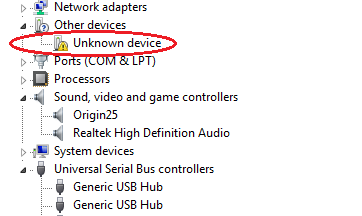
  • Melalui Device Manager (klik kanan My Computer, pilih Properties dan pilih Devide Manager), uninstall driver USB atau bagian USB yang bertanda kuning/peringatan jika ada (klik kanan dan pilih Uninstall). Kemudian lepas USB dan pasang kembali, tunggu Windows menginstall driver baru.
  • Jika USB Flashdisknya mempunyai driver sendiri, install ulang driver tersebut
  • Buka Disk/Computer Management, melalui klik kanan My Computer, pilih menu Manage. Penjelasannya di tulisan bagian bawah/setelah ini
  • Ikuti langkah-langkah yang ada di artikel saya sebelumnya (dengan hati-hati) di sini: USB Flash drive (Flashdisk) tiba-tiba tidak terdeteksi/error
device-manager-unknown-device
Karena USB Flashdisk saya masih terdeteksi di komputer lain, maka saya yakin bahwa Windows saya yang bermasalah. Awalnya driver di bagian Device Manager terlihat ada tanda kuning (warning). Setelah itu saya uninstall, tetapi setelah di uninstall, driver mendeteksi USB sebagai perangkat yang lain, setelah itu, di Windows Explorer tidak pernah muncul drive USB lagi.
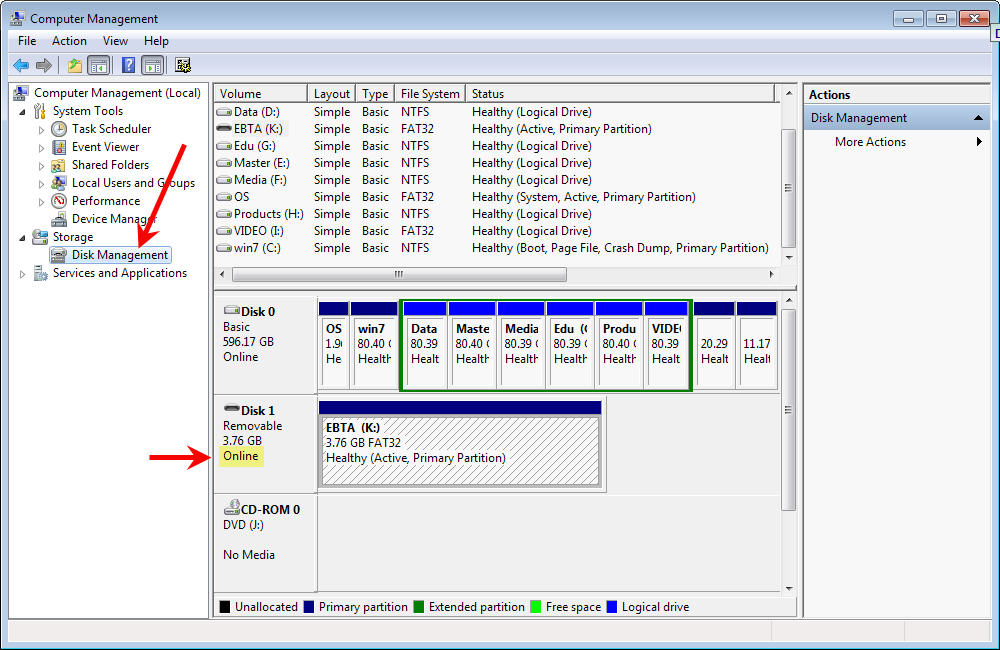
Windows Fix It juga sudah saya coba, tetapi hasilnya masih tetap nihil. Akhirnya setelah googling, saya menemukan cara melalui Computer Management (Klik kanan My Computer dan pilih menu Manage).
computer-management
Melalui Computer Management, di bagian Storage > Disk Management, masih terlihat adanya Removable Disk dengan ukuran 3.76 GB. Berarti ini sebenarnya Flashdisk masih terdeteksi windows. Selanjutnya pastikan bahwa status Disk ini “Online”. Jika statusnya “Offline” silahkan klik kanan dan pilih menu Online.
Jika statusnya sudah online, tetapi disk ini tidak terdeteksi di Windows Explorer, maka klik kanan dan pilih menu “Change Drive Letter and Path”. Setelah terbuka dan masih kosong, klik saja tombol “Add” untuk menambahkan huruf yang akan menjadi Drive yang bisa di akses di Windows Explorer. Kita juga bisa mengubah drive letter ini ketika drive USB ini sudah digunakan oleh perangkat yang lainnya, sehingga ada konflik nama drive yang digunakan.
Akhirnya dengan cara tersebut, USB Flashdisk saya bisa kembali terdeteksi di Windows Explorer dan bisa digunakan kembali. Semoga tips ini bermanfaat dan membantu ketika mengalami hal sama.